









5 Cara Hapus Malware di HP Android Secara Permanen Tanpa Reset Pabrik
--
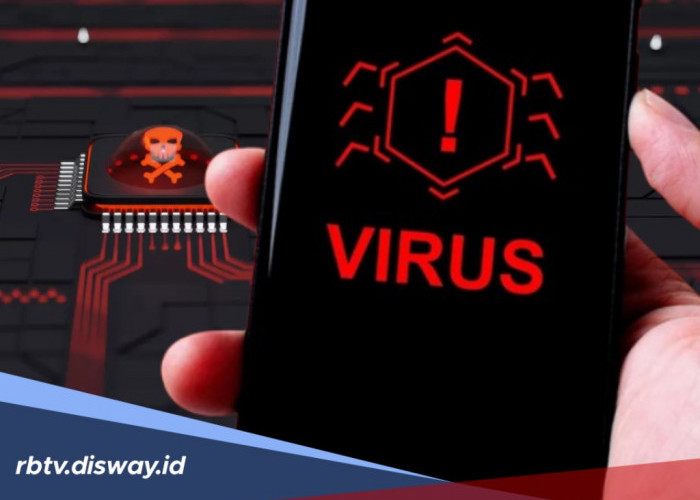
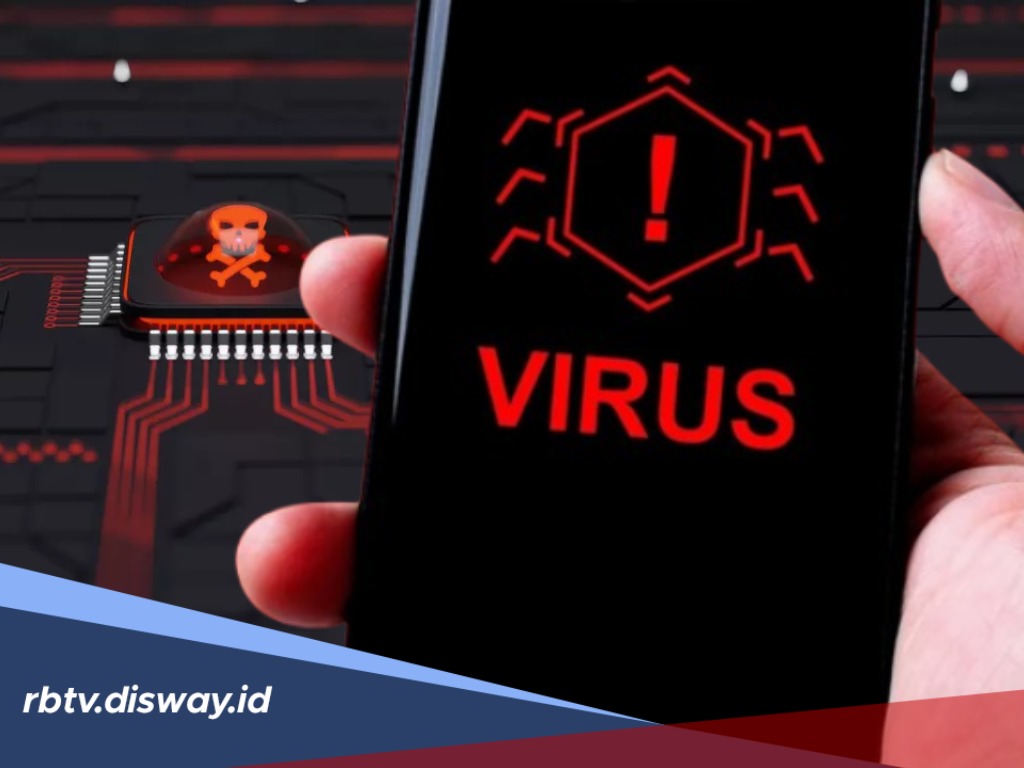
NASIONAL, RBTVCamkoha.com – Begini cara menghapus malware atau malicious software, sebuah perangkat lunak berbahaya yang sengaja dirancang untuk menyusup, merusak, atau mencuri data dari HP Anda secara permanen tanpa harus mereset ulang ke setelan pabrik.
Di HP android, malware biasanya dapat menyebabkan berbagai masalah yang akan mengganggu kinerja perangkat dan membahayakan data pribadi pengguna. Misalnya, mengontrol perangkat, menguras baterai, hingga mencuri data perbankan seperti m-banking.
Oleh karena itu, untuk menghindari hal-hal yang tidak diinginkan pada ponsel Anda, berikut ini beberapa cara mendeteksi malware di HP Android dan langkah-langkah untuk menghapusnya tanpa melakukan reset setelan pabrik.
BACA JUGA:Update Harga Samsung Galaxy A26 5G, Ini Keunggulan Chipset Exynos 1380
Cara Menghapus Malware di HP Android Secara Permanen Tanpa Reset Setelan Pabrik
Cara ini dapat dilakukan dengan mengisolasi perangkat dan menghapus sumber infeksinya secara manual atau menggunakan bantuan aplikasi keamanan. Berikut adalah langkah-langkah sistematis yang bisa Anda ikuti:
1. Masuk ke Safe Mode
Safe Mode akan menonaktifkan semua aplikasi pihak ketiga yang Anda instal, sehingga malware tidak bisa berjalan di latar belakang saat Anda mencoba menghapusnya.
Cara masuknya, tekan dan tahan tombol power hingga muncul opsi daya. Kemudian tekan dan tahan opsi ‘Matikan’ (Power Off) atau ‘Mulai Ulang’ (Restart) hingga muncul perintah untuk masuk ke Safe Mode.
Jika berhasil, Anda akan melihat tulisan ‘Safe Mode’ atau ‘Mode Aman’ di pojok bawah layar.
BACA JUGA:HP Kelas Menengah dengan Stylus Pen untuk Pelajar yang Hobi Mencatat Digital, Ini Rekomendasinya
2. Hapus Aplikasi Mencurigakan Secara Manual
Penting untuk Anda ketahui, jika ada banyak malware yang menyamar sebagai aplikasi biasa atau bahkan tidak memiliki ikon sama sekali. Berikut cara menghapusnya:
- Buka Pengaturan pada Aplikasi atau Manajemen Aplikasi.
- Cari aplikasi yang tidak pernah Anda instal, memiliki nama aneh, atau tidak memiliki ikon.
- Jika tombol ‘Hapus Instalan’ (Uninstall) tidak bisa diklik atau berwarna abu-abu, kemungkinan aplikasi tersebut memiliki izin Administrator Perangkat.
Jadi solusinya, buka Pengaturan, klik Keamanan kemudian klik Administrator Perangkat atau Aplikasi Admin Perangkat, lalu matikan izin untuk aplikasi mencurigakan tersebut sebelum menghapusnya.
BACA JUGA:Pilihan Smartphone dengan Stylus Pen Terbaik 2026, Mana Pilihanmu?
3. Bersihkan Browser dan Cache
Seringkali ‘virus’ di HP sebenarnya adalah skrip berbahaya yang tersimpan di cache browser dan menyebabkan munculnya iklan pop-up. Berikut cara membersihkannya:
- Buka browser (misalnya Chrome), klik titik tiga di pojok kanan atas, lalu Setelan.
- Pilih Privasi dan Keamanan, kemudian Hapus Data Penjelajahan.
- Pilih rentang waktu ‘Semua’ dan centang opsi Cache serta Cookie.
- Hapus juga file-file di folder ‘Download’ yang tidak Anda kenal.
BACA JUGA:Tips Memilih Smartphone dengan Tingkat Kecerahan Layar Tinggi
4. Gunakan Google Play Protect
Cek Berita dan Artikel lainnya di Google News
Sumber:
- Share: