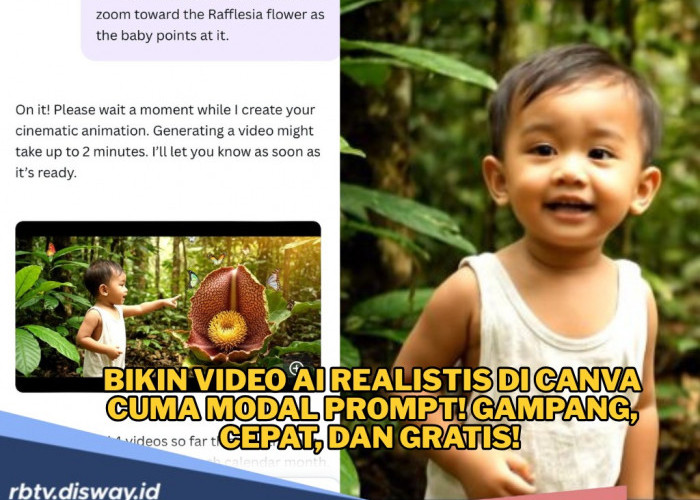






Cara Cepat dan Praktis Bikin Video AI Realistis di Canva Cuma Modal Prompt

Tutorial bikin video AI di Canva--
2. Buka Aplikasi Canva dan Ubah ke Bahasa Inggris (Australia)
Setelah punya prompt, buka aplikasi Canva (disarankan Canva Pro atau Team, karena fitur AI Video belum muncul di versi gratis biasa).
Masuk ke bagian pengaturan profil, lalu ubah bahasa menjadi English (Australia). Langkah ini penting banget supaya fitur “Create Video AI” muncul di tampilan utama Canva kamu.
BACA JUGA:Tren Foto AI Melesat, Ini Pilihan Prompt Gemini AI Foto Masa Kecil
3. Akses Fitur “Create AI Video”
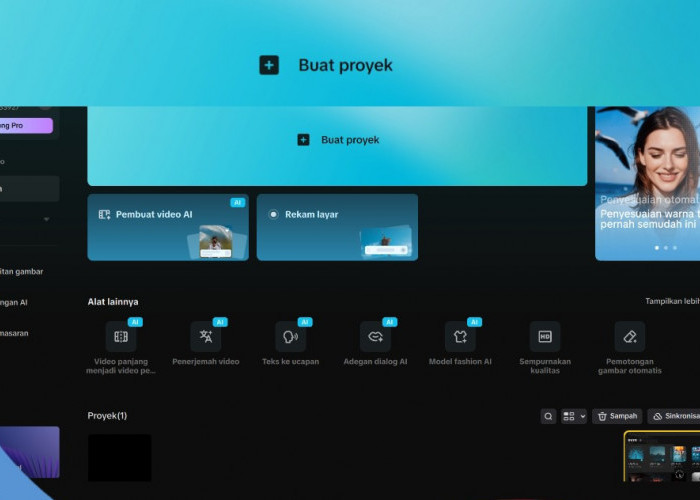
Kembali ke beranda Canva, lalu ketik di kolom pencarian: “Create AI Video” atau “Video Clip AI”.
Klik fitur tersebut, dan kamu akan diarahkan ke halaman untuk membuat video berbasis prompt.
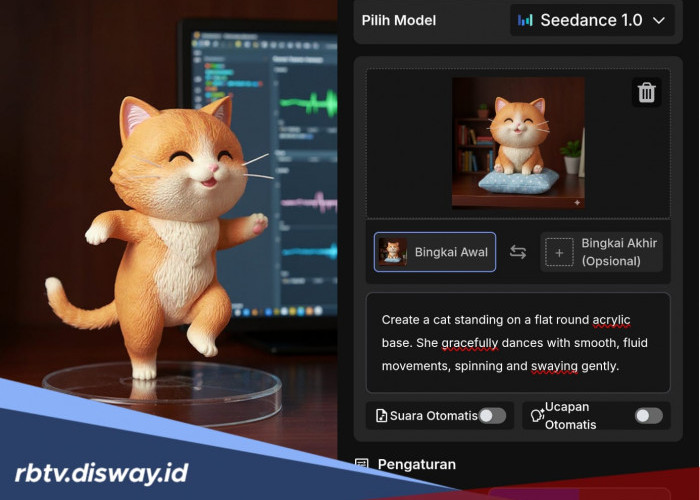
Di sini, tempelkan prompt yang sebelumnya sudah kamu buat di ChatGPT. Setelah itu, kamu bisa atur beberapa hal seperti:
- Durasi video (maksimal 8 detik)
- Ukuran layar (horizontal, vertikal, atau square)
- Lighting dan framing
- Audio mau aktif atau tidak.
Kalau semua sudah siap, tinggal klik tombol “Generate” atau “Create”, dan tunggu sekitar 1–2 menit sampai videonya selesai diproses.
BACA JUGA:10 Prompt Gemini AI Foto Studio, Bikin Foto Jadi Lebih Elegan
4. Unduh dan Edit Ulang Jika Perlu
Begitu videonya jadi, kamu bisa langsung preview hasilnya. Kalau hasilnya belum sesuai harapan, jangan panik.
Cukup ubah sedikit promptnya misalnya tambahkan detail suasana, gaya kamera, atau ekspresi karakter lalu coba generate ulang.
Kamu bisa melakukan hingga 5 kali percobaan dalam sebulan, jadi manfaatkan dengan bijak agar hasilnya maksimal.
Kalau sudah puas dengan hasil video kamu, klik Download, dan video siap digunakan untuk konten media sosial, presentasi, atau proyek pribadi.
Cek Berita dan Artikel lainnya di Google News
Sumber:
- Share: