








Belum Banyak yang Tahu, Begini Cara Mengaktifkan Developer Options di HP Android
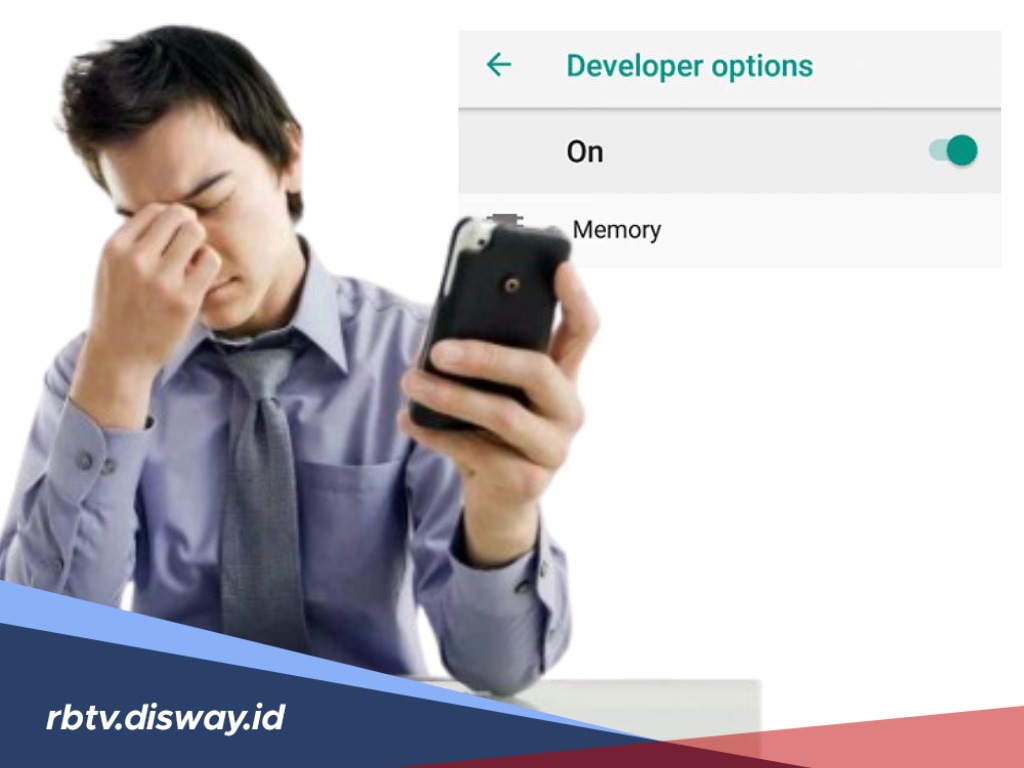
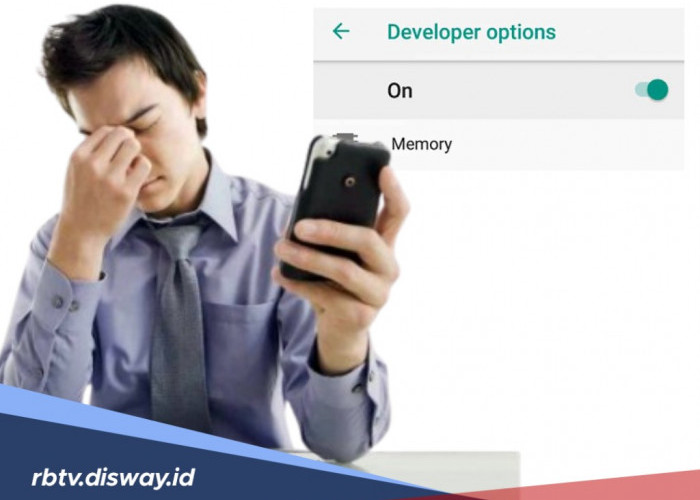
Cara mengaktifkan Developer Options--
- ‘Window animation scale’ (Skala animasi jendela)
- ‘Transition animation scale’ (Skala animasi transisi)
- ‘Animator duration scale’ (Skala durasi animator)
Rekomendasi adalah mengubah semuanya menjadi ‘0.5x’ atau bahkan ‘Off’ (Mati) untuk merasakan perbedaan yang paling jelas. Dengan mengubahnya menjadi 0.5x, maka akan membuat animasi berjalan dua kali lebih cepat, sementara mematikannya akan menghilangkan animasi sepenuhnya.
Hal ini membuat antarmuka terasa lebih responsif dan cepat, serta dapat meningkatkan masa pakai baterai karena chipset tidak perlu lagi merender animasi tersebut.
3. Perkecil Logger Buffer Size
Ukuran buffer yang besar dapat mengonsumsi RAM yang seharusnya digunakan oleh aplikasi. Untuk mengatur opsi ini, di Developer Options, maka cari ‘Logger buffer sizes’ atau ‘Ukuran buffer pencatat’.
Kemudian pilih ukuran yang lebih kecil, seperti ‘64K’ atau ‘256K’. Atau bisa juga memilih ‘Off’ (Mati) jika Anda tidak membutuhkan log debug untuk tujuan pengembangan.
Dengan mengurangi ukuran logger buffer ini maka Anda dapat menghemat memori dan mengurangi beban pada CPU, sehingga ponsel akan bekerja lebih efisien. Namun, mematikannya sepenuhnya dapat mencegah pengambilan log yang penting untuk debugging jika terjadi masalah pada sistem.
BACA JUGA:5 HP 1 Jutaan yang Layak Dibeli di 2026, Kualitasnya Bukan Kaleng-kaleng
4. Paksa Refresh Rate Maksimal (Force peak refresh rate)
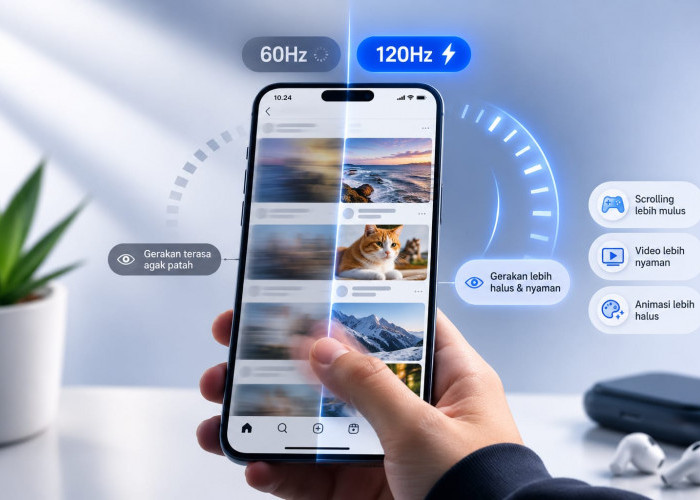
Nah, jika HP android Anda memiliki layar dengan refresh rate tinggi, seperti 90Hz atau 120Hz, maka Anda bisa mengaktifkan opsi ‘Force peak refresh rate’ untuk memperbaikinya. Sebab, pengaturan ini akan memaksa Android Anda untuk selalu berjalan pada refresh rate tertinggi setiap saat.
Caranya, aktifkan opsi ‘Force peak refresh rate’ di Developer Options. Dengan mengaktifkan ini, ponsel akan selalu menggunakan refresh rate tertinggi yang tersedia, membuat pergerakan tampilan dan scrolling terasa lebih halus dan responsif.
Namun, perlu diingat jika pengaturan ini dapat meningkatkan konsumsi baterai karena layar bekerja lebih keras. Jadi, Anda bisa menyesuaikan pengaturan ini dengan kebutuhan dan prioritas Anda antara performa visual yang mulus dan daya tahan baterai.
5. Suspend Cached Apps
Cek Berita dan Artikel lainnya di Google News
Sumber:
- Share: